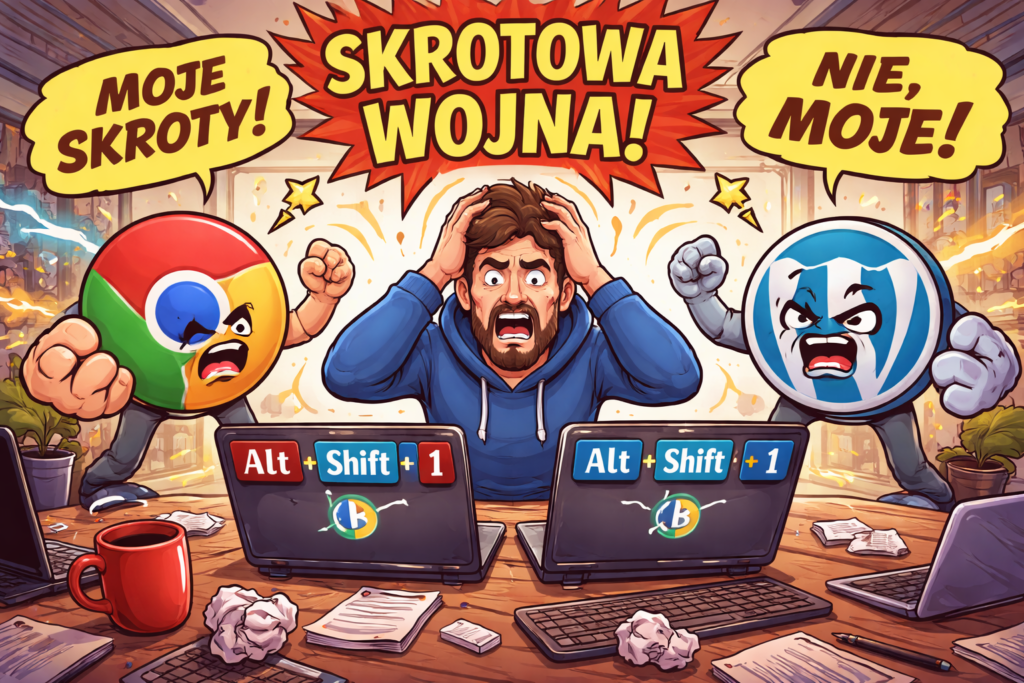
📊 Porównanie skrótów: Chrome vs WordPress
| Skrót klawiaturowy | Google Chrome | WordPress (wp-admin) | Konflikt | Komentarz praktyczny |
| Alt + Shift + 1–9 | Fokus na kartach przeglądarki | Fokus na obszarach panelu (menu, treść, pomoc itd.) | 🔴 TAK | Największy konflikt – Chrome przechwytuje skrót |
| Alt + Shift | — | Prefiks wszystkich skrótów dostępności | 🔴 TAK (Windows) | Często zmienia język klawiatury |
| F6 / Shift + F6 | Przełączanie fokusu (adres, karty, strona) | Nawigacja po interfejsie | 🟠 TAK | Fokus „ucieka” z WordPressa |
| Ctrl + F | Znajdź na stronie | Wyszukiwanie w edytorze / blokach | 🟠 TAK | Zawsze wygrywa Chrome |
| Ctrl + W | Zamknij kartę | Brak (ryzyko utraty treści) | 🟠 POŚREDNI | Bardzo niebezpieczne przy edycji |
| Ctrl + Shift + B | Pasek zakładek | Czasem używany przez edytor / wtyczki | 🟠 MOŻLIWY | Zależne od konfiguracji |
| Tab / Shift + Tab | Nawigacja po elementach | Nawigacja po elementach | 🟢 NIE | Bezpieczny i zalecany |
| Enter | Aktywacja elementu | Aktywacja / edycja | 🟢 NIE | Podstawowy skrót dostępności |
| Esc | Zamknięcie menu / dialogu | Wyjście z bloku / trybu | 🟢 NIE | Bardzo stabilny |
| Ctrl + S | Brak akcji globalnej | Zapis wpisu | 🟢 NIE | Zalecany zamiast Ctrl+W |
➡️ TYLKO Chrome, bez NVDA i bez skrótów czytników ekranu.
To są skróty, które ustawiają fokus, ułatwiają obsługę klawiaturą i są fundamentem dostępności.
🧭 Fokus i nawigacja po interfejsie Chrome
Pasek adresu i elementy górne
-
Ctrl + L – pasek adresu
-
Alt + D – pasek adresu
-
F6 – przełączanie fokusu: strona ↔ pasek adresu ↔ pasek kart
-
Shift + F6 – wstecz po elementach
🗂️ Karty (Tabs) – skróty dostępności
Fokus na karty (bez przełączania strony)
-
Shift + Alt + 1 – fokus na pierwszą kartę
-
Shift + Alt + 2–8 – fokus na kolejne karty
-
Shift + Alt + 9 – fokus na ostatnią kartę
Operacje na kartach
-
Ctrl + 1–8 – przejdź do karty 1–8
-
Ctrl + 9 – ostatnia karta
-
Ctrl + Tab – następna karta
-
Ctrl + Shift + Tab – poprzednia karta
-
Ctrl + T – nowa karta
-
Ctrl + W – zamknij kartę
-
Ctrl + Shift + T – przywróć zamkniętą kartę
📑 Nawigacja po stronie (klawiatura)
Przemieszczanie fokusu
-
Tab – następny element interaktywny
-
Shift + Tab – poprzedni element
-
Enter – aktywuj element
-
Spacja – checkbox / przycisk
Przewijanie
-
Spacja – w dół
-
Shift + Spacja – w górę
-
Page Down / Page Up – przewijanie strony
-
Home / End – początek / koniec strony
🧾 Formularze i kontrolki
-
Strzałki – listy rozwijane, radio buttony
-
Alt + Strzałka w dół – otwórz listę rozwijaną
-
Esc – zamknij listę / anuluj
-
Ctrl + A – zaznacz wszystko
-
Ctrl + C / V / X – kopiuj / wklej / wytnij
🔎 Wyszukiwanie i orientacja
-
Ctrl + F – znajdź na stronie
-
F3 – następne wystąpienie
-
Shift + F3 – poprzednie wystąpienie
🧰 Menu i ustawienia (ważne dla dostępności)
-
Alt – aktywuje pasek menu Chrome
-
Alt + E lub Alt + F – menu Chrome
-
Ctrl + Shift + B – pokaż/ukryj pasek zakładek
-
Ctrl + D – dodaj zakładkę
-
Ctrl + Shift + O – menedżer zakładek
📂 Okna i pobieranie
-
Ctrl + N – nowe okno
-
Ctrl + Shift + N – tryb incognito
-
Ctrl + J – pobrane pliki
-
Ctrl + H – historia
♿ Skróty stricte dostępności (Chrome)
-
F6 / Shift + F6 – logiczne przechodzenie po obszarach UI
-
Shift + Alt + 1–9 – fokus na karty (bez zmiany strony)
-
Tab / Shift + Tab – pełna obsługa bez myszy
👉 To właśnie te skróty są używane przez technologie asystujące, ale działają samodzielnie, bez NVDA.
⚠️ Ważna uwaga (Windows)
Jeśli Shift + Alt zmienia język klawiatury:
-
wejdź w Ustawienia → Czas i język → Klawiatura
-
zmień lub wyłącz ten skrót
Inaczej skróty dostępności Chrome nie zadziałają.
Poniżej masz skróty dostępności w CMS WordPress – same WordPress, niezależnie od NVDA czy innego czytnika.
Dotyczy panelu administracyjnego (wp-admin) oraz edytora blokowego.
♿ WordPress – skróty dostępności (klawiatura)
🔹 1. Włączanie skrótów w WordPress
Skróty działają po zalogowaniu do panelu admina.
➡️ Profil użytkownika → Skróty klawiaturowe
-
zaznacz „Włącz skróty klawiaturowe”
Bez tego część skrótów nie działa.
🧭 2. Nawigacja po panelu administracyjnym (wp-admin)
Główna nawigacja
-
Tab / Shift + Tab – poruszanie się po elementach
-
Enter – aktywuj element
-
Esc – zamknij okno / anuluj
Szybkie przejścia (focus)
-
Alt + Shift + 1 – pasek narzędzi (góra)
-
Alt + Shift + 2 – główne menu (lewa kolumna)
-
Alt + Shift + 3 – obszar treści
-
Alt + Shift + 4 – pasek pomocy
-
Alt + Shift + 5 – ustawienia ekranu
-
Alt + Shift + 6 – pole wyszukiwania
-
Alt + Shift + 7 – powrót do treści
-
Alt + Shift + 8 – powiadomienia
-
Alt + Shift + 9 – pasek użytkownika
👉 To są kluczowe skróty dostępności WordPressa
✏️ 3. Edytor blokowy (Gutenberg)
Nawigacja
-
Tab / Shift + Tab – elementy interfejsu
-
Strzałki – poruszanie się po blokach
-
Enter – edytuj blok
-
Esc – wyjście z edycji bloku
Zarządzanie blokami
-
Alt + Shift + Z – cofanie
-
Alt + Shift + Y – ponawianie
-
Alt + Shift + D – duplikuj blok
-
Alt + Shift + R – usuń blok
-
Alt + Shift + M – przenieś blok
🧾 4. Edytor klasyczny (TinyMCE – jeśli używany)
Nawigacja i edycja
-
Alt + F10 – menu edytora
-
Alt + F11 – panel elementów
-
Ctrl + Alt + P – podgląd
-
Ctrl + Alt + H – pomoc skrótów
Formatowanie
-
Ctrl + B – pogrubienie
-
Ctrl + I – kursywa
-
Ctrl + U – podkreślenie
-
Alt + Shift + N – następny element
-
Alt + Shift + P – poprzedni element
📋 5. Listy wpisów / stron / mediów
Po włączeniu skrótów:
-
J – następny element
-
K – poprzedni element
-
X – zaznacz element
-
Shift + X – zaznacz wszystko
-
Enter – edytuj
-
E – szybka edycja
-
T – tytuł
-
D – kosz
⚠️ Ważne uwagi dostępności
-
Alt + Shift może kolidować ze zmianą języka w Windows
-
Skróty działają najlepiej w Chrome i Firefox
-
Gutenberg jest znacznie lepiej dostępny niż stary edytor
✅ Jeśli chcesz dalej
Mogę:
-
wybrać najważniejsze skróty „must-have”
-
rozpisać pełny workflow WordPress bez myszy
-
porównać Gutenberg vs Classic Editor pod dostępność
-
dopasować skróty pod Twoją rolę (redaktor / admin)
Powiedz, co dokładnie robisz w WordPressie.
Poniżej masz konkretną analizę konfliktów skrótów klawiaturowych między Google Chrome a WordPress (wp-admin).
Skupiam się tylko na realnych konfliktach, nie teoretycznych.
⚠️ NAJWAŻNIEJSZE KONFLIKTY: Chrome ↔ WordPress
🔴 1. Alt + Shift + 1–9 → KRYTYCZNY KONFLIKT
Chrome
-
Alt + Shift + 1–9
👉 ustawia fokus na kartach przeglądarki
WordPress (panel admina)
-
Alt + Shift + 1–9
👉 szybkie przejścia po interfejsie:-
1 – pasek narzędzi
-
2 – menu admina
-
3 – treść
-
4 – pomoc
-
itd.
-
❗ Co się dzieje w praktyce
-
Fokus ucieka do paska kart Chrome
-
WordPress nie dostaje skrótu
-
NVDA / klawiatura „gubi kontekst”
✅ To jest najczęstszy i najpoważniejszy konflikt
🔴 2. Alt + Shift ↔ zmiana języka (Windows)
System Windows
-
Alt + Shift – zmiana układu klawiatury
WordPress
-
wszystkie skróty admina bazują na Alt + Shift
❗ Efekt:
-
skrót nie działa
-
zmienia się język klawiatury
-
WordPress ignoruje polecenie
✅ Ten konflikt MUSI być usunięty w ustawieniach systemu
🟠 3. Ctrl + Shift + B
Chrome
-
Ctrl + Shift + B – pokaż / ukryj pasek zakładek
WordPress (edytor blokowy)
-
bywa używany przez wtyczki / edytory jako:
-
„bold”
-
„block toolbar”
-
❗ Efekt:
-
interfejs Chrome reaguje zamiast edytora
🟠 4. Ctrl + W
Chrome
-
Ctrl + W – zamyka kartę
WordPress
-
podczas edycji wpisu:
-
utrata strony edycji
-
ryzyko utraty niezapisanego tekstu
-
❗ To nie jest konflikt techniczny, tylko bardzo niebezpieczne zderzenie kontekstów
🟠 5. Ctrl + F
Chrome
-
wyszukiwanie na stronie
WordPress (Gutenberg)
-
własne wyszukiwanie bloków / ustawień
❗ Efekt:
-
zawsze wygrywa Chrome
-
edytor nie dostaje skrótu
🟡 6. F6 / Shift + F6
Chrome
-
przełączanie fokusu: strona ↔ pasek adresu ↔ karty
WordPress
-
logiczna nawigacja po interfejsie
❗ Efekt:
-
fokus przeskakuje poza WordPress
✅ REKOMENDOWANE ROZWIĄZANIA (konkret)
✔️ 1. Zmień skrót zmiany języka w Windows
Najważniejsze:
-
usuń Alt + Shift
-
ustaw np. Ctrl + Shift
➡️ To rozwiązuje 80% problemów
✔️ 2. W WordPressie:
-
korzystaj z Tab / Shift + Tab
-
Esc do wyjścia z bloków
-
Enter do aktywacji
👉 stabilniejsze niż Alt+Shift
✔️ 3. W Chrome:
-
do kart używaj Ctrl + 1–9
-
unikaj Alt + Shift + 1–9 w wp-admin
✔️ 4. Zapisuj często
-
Ctrl + S w edytorze (działa w WordPressie)
-
minimalizuje ryzyko Ctrl+W
🧠 Podsumowanie (krótko i brutalnie)
-
Alt + Shift + 1–9 → największy konflikt Chrome ↔ WordPress
-
Alt + Shift ↔ Windows → musi być zmienione
-
Chrome często przechwytuje skróty
-
WordPress jest poprawnie dostępny, ale wymaga czystego systemu skrótów
Jeśli chcesz, w kolejnym kroku mogę:
-
rozpisać idealną konfigurację skrótów Windows + Chrome + WordPress
-
przygotować workflow WordPress bez żadnych konfliktów
-
dobrać najbezpieczniejsze skróty tylko do edycji treści
Powiedz, co jest Twoim głównym celem: pisanie, administracja czy moderacja.